
간단하게 문서 하나 확인하려고 PDF 파일을 더블클릭했을 뿐인데, 프로그램이 한참 동안 뜨지 않거나 PC 팬 소리가 커지는 경험, 한 번쯤 있으셨을 거예요. 특히 사양이 높지 않은 노트북이나 오래된 회사 PC에서는 이런 일이 더 자주 생깁니다.
저도 급하게 자료를 확인해야 할 때마다 무거운 PDF 뷰어 때문에 답답했던 기억이 있는데요, 그럴 때 알게 된 프로그램이 바로 Sumatra PDF였습니다.
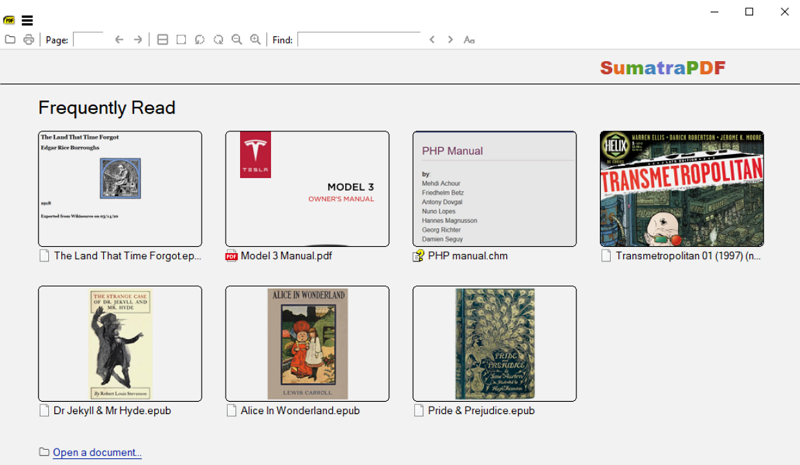
Sumatra PDF는 어떤 프로그램인가요
Sumatra PDF는 Windows 전용으로 개발된 가볍고 빠른 오픈소스 PDF 뷰어입니다. 개발자는 폴란드 출신의 Krzysztof Kowalczyk로, “최소한의 기능으로 최대한 빠르게”라는 철학이 그대로 담긴 프로그램이에요.
설치 파일 용량이 약 5~10MB 정도로 매우 작고, 광고도 없으며 완전 무료입니다. 설치가 부담스럽다면 포터블 버전을 내려받아 USB나 외장 저장장치에서 바로 실행할 수도 있어요.
직접 써보면 바로 느껴지는 장점
Sumatra PDF의 가장 큰 장점은 실행 속도입니다. 더블클릭하자마자 바로 열리고, 페이지 넘김도 지연 없이 부드럽게 진행됩니다. 메뉴 구성도 단순해서 처음 실행해도 어디를 눌러야 할지 헷갈리지 않아요.
PDF뿐만 아니라 ePub, Mobi 같은 전자책 포맷과 XPS, DjVu, CHM, 만화책용 CBZ·CBR 파일까지 지원해 활용 범위도 생각보다 넓습니다. 한글도 기본 지원이라 별도 설정 없이 바로 사용할 수 있습니다.
단축키를 알면 더 편해집니다
자주 쓰는 단축키 몇 가지만 알아두면 사용이 훨씬 편해집니다. F11은 전체화면, F5는 프레젠테이션 모드로 발표용으로도 쓸 수 있어요. 페이지 회전은 Ctrl + Shift + 대괄호 키로 간단히 조절할 수 있고, Ctrl + G를 누르면 원하는 페이지로 바로 이동할 수 있습니다.
마우스보다 키보드가 익숙한 분들께 특히 잘 맞는 구조입니다.
단점도 분명히 존재합니다
Sumatra PDF는 ‘뷰어’에 충실한 프로그램입니다. 주석 작성이나 형광펜 표시, 서명 같은 편집 기능은 제공하지 않습니다. PDF 양식 입력도 제한적이라 업무용 문서 작성에는 아쉬울 수 있어요.
또한 Mac이나 Linux는 지원하지 않기 때문에 Windows 사용자에게만 선택지가 된다는 점도 참고하셔야 합니다.
어떤 사람에게 잘 맞을까요
PDF를 자주 열어보기만 하고, 빠른 실행과 가벼움을 가장 중요하게 생각하신다면 Sumatra PDF는 정말 좋은 선택입니다. 무거운 기능은 필요 없고, 문서를 빠르게 확인하고 닫는 용도라면 만족도가 높을 거예요.
국내 사용자라면 sumatra.pe.kr 한글 사용자 전용 사이트에서 자료와 안내를 함께 참고해보셔도 도움이 됩니다.